PASAR COLECCIÓN DE MONEDAS DESDE
EL PC A NUESTRO TELÉFONO O TABLETA CON SISTEMA OPERATIVO ANDROID
Para poder pasar cualquier colección
(o parte de ella si nos interesa) a nuestro teléfono móvil o
tableta con sistema operativo Android solo necesitamos que estén
conectados tanto el PC como nuestro dispositivo móvil a la misma red
Wifi.
En el programa accedemos al formulario
“GESTIONAR COLECCIONES”
Haciendo clic en el botón (remarcado
en color rojo) accedemos al formulario.
Dentro de este formulario tenemos todas
las colecciones que hemos generado y guardado. En la siguiente imagen
podemos ver remarcado en rojo todas las colecciones que hemos
almacenado. La colección que tenemos actualmente activa es la que
nos aparece en el apartado “SELECCIONADA”, remarcado en
azul.
Para seleccionar la colección que
queremos pasar a nuestro dispositivo móvil hacemos clic sobre el
nombre de la colección. En la imagen de abajo vemos como he
seleccionado la colección “IBÉRICA”
El programa nos la colocará en el
apartado “SELECCIONADA”, ahora ya la podemos exportar a
nuestro dispositivo. Pulsamos en el botón “EXPORTAR A MÓVIL”
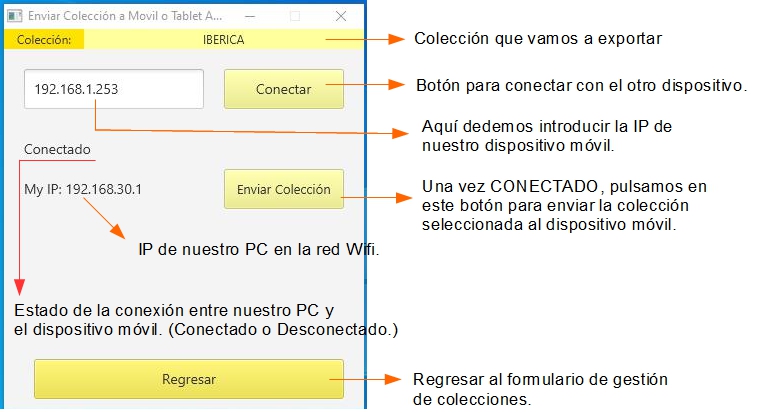
El programa nos cargará el formulario
de comunicación con nuestro dispositivo. Vuelvo a recordar que
ambos, PC y dispositivo, deben de estar conectados a la misma red
Wifi.
Por otra parte en el dispositivo móvil
accedemos al formulario de conexión pulsando sobre el botón”Importar
Colección de PC”.
La aplicación nos lleva al formulario
de conexión:
Regresamos al formulario del programa
del PC he introducimos la IP del dispositivo móvil en la
casilla de IP para conexión.
Una vez introducida la IP
pulsamos el botón “Conectar”.
En el dispositivo móvil nos aparecerá
como que ya está conectado y a la espera de recibir la colección de
monedas.
El programa del PC nos informa de que
ya está conectado y podemos pulsar el botón “Enviar
Colección”.
Ahora solo hay que esperar que el
dispositivo móvil nos comunique la recepción final del fichero.
Esta operación puede tardar desde unos segundos hasta un par de
minutos. Siempre dependerá de la cantidad de registros que contenga
la colección que estemos enviando. En el vídeo de ejemplo se envía
una colección que tiene unos 350 registros con 2
imágenes por moneda.
Cuando la App del dispositivo detecta
que ya ha recibido la colección y está preparada para disfrutarla
nos lo indica con un mensaje en pantalla.
Pulsamos en “OK” y luego al
botón “Regresar al Menú” para ir al menú principal.
En el menú principal pulsamos “Ver
Colección”.
Ahora ya podemos disfrutar de nuestra
colección en el dispositivo móvil.
En una próxima entrada de este blog
veremos como funciona la APP EstudioMonedas.
Vídeo de ejemplo, conexión PC con dispositivo móvil:
Con este módulo de la aplicación
capturamos monedas o detalles de monedas para incorporar a nuestra
colección o catálogo. Esta compuesto por un marco de captura al que
le podemos modificar el tamaño para adaptarlo a nuestra necesidad de
captura y un formulario que aparecerá cada vez que realicemos una
captura. Podemos capturar cualquier cosa que se esté visualizando
en nuestro escritorio.
Captura imágenes de un vídeo que tengamos en reproducción o
de las imágenes que muestra el programa de captura de nuestra
videocámara, de cualquier imagen que carguemos en Paint
o en cualquier otro visor de imágenes, captura cualquier imagen que
estemos viendo en nuestro navegador Web (páginas web,
subastas, foros, etc..) y también podemos capturar de cualquier
fichero PDF que tengamos abierto.
Cuando tenemos capturada la imagen
tenemos varias opciones a la hora de almacenarla.
OPCIONES DE ALMACENAMIENTO DE
IMÁGENES CAPTURADAS
Almacenar la imagen como imagen
suelta:
Si solo le ponemos nombre y la
guardamos la imagen será almacenada en la carpeta CAPTURAS,
que es la carpeta que muestran por defecto los visores de imágenes
del programa.
Almacenar la imagen como una serie
de imágenes:
Activando esta opción pondremos un
nombre del fichero y el programa irá almacenando las imágenes con
ese nombre e incrementando la numeración. El programa también
almacena estas imágenes en la carpeta CAPTURAS.
Por ejemplo; si quiero
capturar unos detalles de una misma moneda pondría el nombre “25
Pesetas Ceuta 1998 detalle” y cada vez que guarde una
captura el programa le incrementa un contador al final del nombre;
“25 Pesetas Ceuta 1998 detalle 1.jpg” , “25 Pesetas
Ceuta 1998 detalle 2.jpg”, “25 Pesetas Ceuta 1998 detalle
3.jpg”, etc... De esta forma luego cuando queramos utilizar
estos detalles será fácil localizar los ficheros por su nombre.
Almacenar la imagen directamente en
la base de datos:
Con esta opción lo que hacemos es
almacenar directamente la moneda y los datos que introduzcamos en la
base de datos de la colección que tengamos activa. Las imágenes en
esta opción son almacenadas en la carpeta correspondiente a la
colección cargada.
PRINCIPALES PARTES DEL MARCO DE
CAPTURA
El marco de captura lo podemos
desplazar a cualquier parte de la pantalla pinchando y arrastrando
cualquiera de las barras que lo componen (rojas, verde y azul)
así como pinchando y arrastrando la barra de título de colección
(amarillas).
Para modificar el tamaño del marco de
captura disponemos de dos botones por cada lado ,derecha de color
verde (ancho de la imagen) y bajo de color azul (alto de la imagen).
Para incrementar o disminuir la zona de captura pulsaremos los
botones “+” y “-” que aumentarán o disminuirán
la zona de captura.
- ALTO reducirá la zona de
captura en la altura. (Barra azul)
+ ALTO aumentará la zona de
captura en la altura (Barra azul)
El valor que aparece en la casilla a la
derecha de los botones corresponde al valor de desplazamiento cada
vez que pulsemos un botón. El valor mínimo es “1”. Esto
nos puede servir para ajustar al máximo la zona de captura de la
moneda. Estos valores representa más o menos cantidades en pixel.
- ANCHO reducirá la zona de
captura en el ancho. (Barra verde)
+ ANCHO aumentará la zona de
captura en el ancho (Barra verde)
El valor que aparece en la casilla a la
derecha de los botones corresponde al valor de desplazamiento cada
vez que pulsemos un botón. El valor mínimo es “1”. Esto
nos puede servir para ajustar al máximo la zona de captura de la
moneda. Estos valores representa más o menos cantidades en pixel.
Las barras en color rojo, que serían
las que marcan la parte superior izquierda de la captura, solo las
podemos desplazar pinchando y arrastrando.
Para devolver el marco a su tamaño
estándar pulsaremos el botón:
Posicionará el largo y ancho del marco
de captura a sus valores por defecto.
Al lado de este botón tenemos el de
lanzado de ficheros “Imagen o PDF”, que nos abre un
ventana de diálogo para seleccionar la imagen o fichero pdf que
queremos sea abierto para capturar zonas del mismo.
Cuando ya tenemos todo preparado
pulsamos el botón “CAPTURA” y la imagen resultante la
podremos almacenar en el disco del ordenado o almacenarla en la
colección que tengamos cargada.
En la imagen de abajo podemos ver como
en el momento que capturamos la imagen nos aparece el formulario para
decidir que hacemos con la imagen capturada.
Por defecto el programa nos da la
opción de poner nombre a la imagen y guardarla. Solo tendríamos que
poner el nombre del fichero en la casilla blanca y pulsar el botón
“Guarda”. La imagen se almacenaría en la carpeta
“..\capturas” dentro de la estructura de carpetas del
programa. Esta carpeta es la que por defecto siempre nos muestra el
programa a la hora de seleccionar las imágenes.
En caso de no estar satisfecho con la
imagen obtenida y si queremos capturar una diferente o modificar la
captura pulsamos el botón eliminar imagen.
Al pulsar el botón el programa
descarta la imagen y oculta el formulario de almacenado de capturas
para que podamos realizar los cambios necesarios en el marco de
captura.
Si por el contrario la captura es la
que necesitamos, ponemos el nombre del fichero,
y a continuación pulsamos el botón
“Guarda”. El fichero será almacenado. Para volver a tener
solo el marco de captura y seguir capturando imágenes pulsaremos el
botón eliminar imagen,
Como el fichero ya está guardado en
disco la imagen capturada no se perderá.
OTRAS FORMAS DE ALMACENAR LA
IMAGEN CAPTURADA
Disponemos dos formas más para el
almacenado de la imagen. Suponiendo que lo que estoy haciendo es
capturar detalles de una moneda, lo ideal es almacenarlas con un
nombre que me facilite su identificación a la hora de utilizarlas,
para eso tenemos la opción “Guarda imagen Nombre Automático”.
Al marcar esta opción solo tenemos que
poner una vez el nombre de la imagen, por ejemplo “25 Pesetas
Ceuta 1998 detalle_”
y el programa le va asignando un número
final a cada captura,
deforma que todos los fichero tendrán
una nomenclatura igual y nos será mucho más fácil localizarlos a
la hora de almacenarlos en la base de datos de detalles de esa
moneda.
Por último pulsamos el botón “Guarda”
Ahora ya podemos seguir capturando y
almacenando esa serie de imágenes.
Si ya tengo capturas anteriores de sta
moneda y quiero seguir con el siguiente número, lo único que debo
hacer es antes de guardar modificar yo manual mente el número de
fichero. Por ejemplo, si la última imagen que almacené de esta
moneda la última vez que capturé fue la 10, modificaré la
casilla del número tecleando “11” así que sería
almacenada como siguiente fichero de esa serie de capturas.
En caso de que ya exista un fichero con
ese nombre el programa nos lo advierte y nos dá la posibilidad de
visualizar el fichero que ya está guardado con ese nombre.
El programa nos advierte de que ya
existe un fichero con ese mismo nombre y nos dá la posibilidad de
visualizarlo. Para verlo pulsamos “Ver imagen”
El programa nos muestra la imagen que
ya está almacenada con ese nombre,
Pulsamos el botón “REGRESAR”.
Volvemos a pulsar el botón “Guarda” y tomamos la
decisión que nos convenga; le decimos que lo sustituya, nos quedamos
con la nueva captura, no almacenamos ese detalla porque ya lo tenemos
o cambiamos el número de fichero para tener otro detalle más.
La otra forma de guardar la imagen es
almacenarla directamente en la base de datos de la colección activa.
Para eso activamos la opción “Almacenar en Catálogo Actual”
De esta forma lo que hacemos es que
directamente almacenamos las imágenes de la moneda en la base datos
y podemos introducir también algunos de sus principales datos.
El programa nos muestra el formulario
para realizar esta operación:
El siguiente paso sería colocar la
imagen en su lugar correspondiente “Anverso”, “Reverso”
o “Canto”. Para colocar la imagen en su lugar hacemos clic
sobre el check correspondiente. En la imagen de bajo vemos como he
pulsado en el check de “Canto” y la imagen se coloca en su
lugar.
En caso de no querer la imagen que
hemos insertado, en este caso en el “Canto”, la podemos
eliminar haciendo clic sobre el botón de borrado “X”
Al hacer clic en el botón de borrado
el programa nos pregunta si queremos borrar la imagen almacenada en
ese lugar.
Cada cara de la moneda
(“Anverso”,”Reverso” y “Canto”)
tiene su check de borrado a la derecha.
En la imagen de abajo vemos como la
imagen, después de quitarla del “Canto” se la he asignado
al “Anverso” haciendo clic en su check.
Si después de poner una de las
imágenes decidimos grabar la moneda en la base de datos, el programa
no informará que no `podemos guardar la moneda hasta que tenga
asignado un “Anverso” y un “Reverso”, el
“Canto” es opcional.
Otro aspecto importante es que podemos
introducir a la vez que las imágenes los datos más importantes de
la moneda, si los conocemos en ese momento. Posteriormente desde el
módulo “Catálogo de Monedas” podremos cambiar las
imágenes y modificar o completar los datos de la moneda. Pulsamos el
botón borrar captura para poder volver a capturar otra imagen.
Seguimos con la imagen del “Reverso”
que es la que nos falta para completar la moneda. Podemos lanzar una
imagen o Pdf desde el botón lanzador, o si la tenemos abierta
en cualquier otro tipo de programa capturarla desde ahí.
En este caso la capturo del programa
“Paint” de Windows.
Al capturarla el programa nos vuelve a
mostrar el formulario de almacenado de datos:
Ahora la asignamos el “Reverso”
haciendo clic sobre su check.
Como ya tenemos todos los datos mínimo
para almacenar la moneda pulsamos en el botón “Guardar” ,
(Remarcado en rojo en la imagen de arriba), para que el programa la
almacene en la base de datos.
El programa nos pregunta si la queremos
almacenar, le decimos “Sí”.
Ya tenemos la moneda disponible en la
colección que tenemos cargada. Vemos en la imagen de abajo como
quedará en el módulo “Catalogo de Monedas”
EJEMPLO DE COMO AÑADIR DETALLES A LAS MONEDAS ALMACENADAS EN EL PROGRAMA
Para añadir detalles a una moneda que ya tenemos almacenada en la base de datos del programa entramos en el módulo Estudio_Monedas pulsando sobre el botón "ESTUDIO DETALLES MONEDAS" del Menú Principal.
El programa principal se minimiza, (lo tendremos en la barra de tareas). Al arrancar el módulo Estudio_Monedas no dice que colección tenemos cargada. Pulsamos el botón "OK" para continuar.
Aparecerá el formulario en el que añadiremos los detalles y sus comentarios.
Para seleccionar la moneda a la que queremos añadir los detalles nos desplazamos por la lista de la parte inferior de la pantalla. En esta lista aparecen todas las monedas de la colección que tenemos cargada.
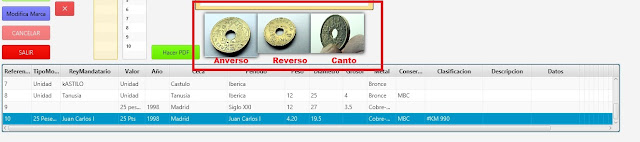
Conforme vamos desplazándonos por la lista de monedas el programa nos carga las imágenes que tiene almacenadas de esa moneda. Lo vemos remarcado en rojo en la imagen inferior.
Cuando ya tenemos seleccionada la moneda a la que queremos añadir detalles, seleccionamos con un clic la imagen a la que correspondan los detalles; ANVERSO, REVERSO o CANTO.
Una vez cargada la imagen pulsamos en el botón "Añadir Marca"
En la parte derecha de la imagen cargada nos aparece una marca que debemos pinchar y arrastrar hasta la zona donde está el detalle que queremos almacenar.
*** NOTA:Las marcar que podemos añadir a cada imagen de la moneda son hasta 10, (30 por moneda).
Estas marcas al ser añadidas siempre aparecerán en la zona que he
remarcado en rojo en la imagen anterior. Luego siempre aparecerán en el lugar que las hayamos almacenado.
Pinchamos y arrastramos la marca añadida.
Cuando estamos en la zona del detalle que queremos resaltar, soltamos la marca, (dejamos de arrastrar y clicar).
Ahora vamos a añadir la imagen correspondiente a ese detalle. En la zona derecha de la pantalla tenemos cargado el selector de imágenes. Por defecto nos muestra el contenido de la carpeta "..\capturas\" . Si no nos aparece en el listado de imágenes, buscaremos la carpeta en la que esté almacenada. Para ello pulsamos el botón "SELECCIONAR CARPETA DE IMÁGENES"
El programa nos abre una ventana en la que podemos navegar por las diferentes unidades de HD y carpetas para que localicemos la carpeta contenedora de imágenes para esta moneda
Para seleccionar una carpeta y poder trabajar con su contenido debemos seleccionar un fichero de su interior y pulsar el botón "Abrir"
Al abrir la carpeta el visor de imágenes nos muestra un listado de todas las imágenes que contiene. Al ir desplazándonos por la lista, o haciendo clic sobre los fichero veremos en el visor inferior de que imagen se trata.
Cuando ya tenemos cargada la imagen en el visor, y para añadirla como detalle de la marca añadida pulsamos el botón "Seleccionar imagen cargada.".
El programa añadirá es imagen como detalle de esa marca.
Ahora introducimos la descripción que queramos para ese detalle.
Una vez que tenemos seleccionada la imagen y escrita la descripción, pulsamos el botón "Guardar Marca" para que todo quede almacenado en la base de datos.
Bajo la imagen que tengamos seleccionada tenemos dos listas que sirven para controlar y seleccionar las marcas de cada imagen. En este caso la Marca1.
Si ya no vamos añadir más marcas y detalles a la imagen actual podemos seleccionar otra de las imágenes de la moneda seleccionada para añadirle marcas y detalles. En la imagen de abajo seleccionamos la del REVERSO.
Al seleccionar la nueva imagen el programa nos la muestra en el visor.
Ahora ya podemos comenzar a añadir marcas y detalles. Pulsamos el botón "Añadir Marca"
Seleccionamos la marca añadida,
La arrastramos hacia su lugar de la imagen,
Y la soltamos para que quede fija.
Ahora pasamos al visor de imágenes y seleccionamos la que corresponda para esa marca.
Cuando la tenemos cargada en el visor de imágenes pulsamos el botón "Seleccionar imagen cargada"
El programa la carga y la asigna a la marca que estemos creando.
Introducimos el texto de descripción de ese detalle.
Y por último pulsamos el botón "Guardar Marca" para que el programa almacene los datos.
Cada vez que pasemos el cursor sobre alguna de las marcas nos mostrá los detalles almacenados.
Ahora vamos a seleccionar la imagen del CANTO.
Una vez cargada la imagen del CANTO de la moneda podemos comenzar a añadir marcas y detalles.
Pulsamos sobre el botón "Añadir Marca"
Seleccionamos la marca añadida,
La arrastramos y soltamos en el lugar que corresponda.
Seleccionamos la imagen de detalle que queramos para esa marca, y una vez cargada pulsamos el botón "Seleccionar imagen cargada"
El programa carga la imagen como detalle de esa marca.
Introducimos el texto de descripción del detalle.
Y por último pulsamos el botón "Guardar Marca" para que todo quede almacenado
Al igual que en las otras imágenes ANVERSO y REVERSO, el programa nos muestra un listado de las marcas utilizadas y las disponibles para esta imagen.
Ahora vamos a obtener una ficha de los detalles que hemos almacenado por cada imagen. Seleccionamos la imagen de ANVERSO.
Una vez cargada en el visor, pulsamos en el botón "Hacer PDF"
El programa no informa del inicio de la generación del fichero. Pulsamos "OK"
Cuando termina de hacer el fichero PDF nos lo comunica y lo lanza para que lo veamos en el visor PDF que tengamos como predeterminado.
Revisamos el fichero generado para ver si nos gusta como ha quedado.
La ficha esta formada por la imagen principal que tenemos en ANVERSO, REVERSO o CANTO y los principales datos de la moneda, seguido de un listado con todos los detalles que hayamos introducido, (Fotografía de detalle y su descripción).
Podemos generar una ficha por cada imagen, en este caso seleccionamos el REVERSO.
Pulsamos el botón "Hacer PDF" y revisamos la ficha generada.
EJEMPLO DE COMO MODIFICAR UNA MARCA ALMACENADA
Vamos a suponer que no nos gusta como queda la marca almacenada anterior mente en el canto o que queremos modificar la imagen o su descripción.
Seleccionamos la imagen, en este caso CANTO. En el listado de las marcas "UTILIZADAS" hacemos clic sobre el número de marca a modificar.
En este caso y como solo hay una seleccionamos la número 1.
Lo que pretendo modificar es la posición de la marca en la imagen.
Pincho la marca y la arrastro hacia la nueva posición.
Cuando la marca está en el lugar correcto la suelto. Para que el cambio quede almacenado pulso en el botón "Guarda Marca"
*** NOTA: Al igual que he modificado la posición de la marca, puedo modificar tanto la imagen como la descripción de la misma.
Cuando tenga todos los cambios almacenados, vuelvo a pulsar el botón "Hacer PDF" y visualizo los cambios en la ficha generada.
BÚSQUEDA DE UNA MONEDA
Para localizar una moneda en el
listado a la que le queramos añadir marcas y detalles tenemos la
herramienta de búsqueda:
Si queremos localizar una moneda
introducimos el número de referencia en la casilla buscar y pulsamos
el botón busca (Lupa).
Si el programa localiza la moneda en
la lista o consulta que tenemos activa se desplazará por la lista
hasta ella y nos la cargará automáticamente junto a todos sus
datos.
En caso de no localizar una moneda con
esa referencia el programa nos mandará un aviso:
Pulsaremos “OK”
Si lo que queremos es localizar una
moneda en la que aparezca esa palabra tendremos que activar el check
“CONTIENE”, de esta forma el programa buscará ese dato en
todos los campos de la lista o consulta que tengamos activa.
Automáticamente se activará el botón de siguiente “>>”
para que podamos desplazarnos por todos los resultados coincidentes
hasta llegar al último.
Cuando lleguemos al último resultado
el programa nos mandará un aviso y el botón siguiente “>>”se
desactivará:
Pulsaremos OK.
Si quiero salir de la búsqueda sin
llegar al final de la lista de coincidencias, la puedo eliminar
desactivando el check “CONTIENE”.
Animación de ejemplo de búsquedas:
SALIR DEL MÓDULO ESTUDIO
DETALLES
Para salir del módulo Estudio_Monedas pulsaremos el botón "SALIR". El programa nos pregunta si queremos salir, pulsamos el botón "Yes".
El programa se cerrará y nos advertirá que el módulo principal está minimizado en la barra de tareas:
Haciendo clic sobre el icono nos mostrará el Menú Principal del programa.